

Het korte antwoord
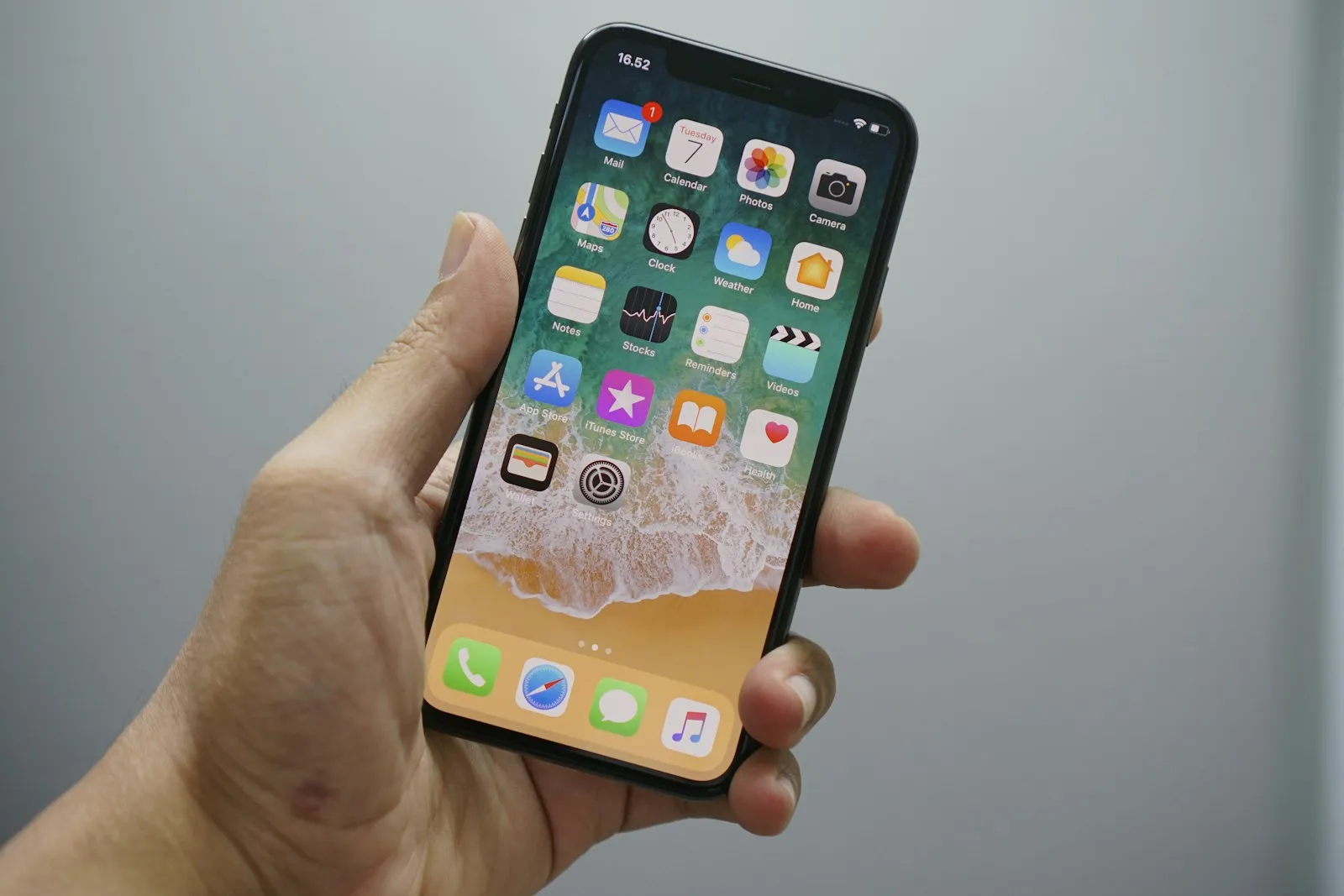
Elke iPhone vanaf de XS of XR installeert een Bali eSIM in ongeveer twee minuten: open Instellingen > Mobiel netwerk (op sommige regio's en iOS-versies heet dit Mobiele service of Mobiele data), tik op eSIM toevoegen, dan QR-code gebruiken, en scan de code uit je bevestigingsmail. Doe het thuis via Wi-Fi een dag of twee voor vertrek, geef de nieuwe lijn een label zodat je hem later terugvindt, en laat hem daarna met rust. Installeren verandert nog niets: je 30 dagen starten pas zodra de eSIM voor het eerst verbinding maakt met Telkomsel nadat je in Indonesië bent geland.
Welke iPhones ondersteunen eSIM
Elke iPhone vanaf de XS, XS Max en XR ondersteunt eSIM, met twee eerlijke uitzonderingen. De eerste is het Chinese vasteland: per juli 2026 ondersteunen daar alleen de iPhone Air en iPhone 17e eSIM, dus een ouder iPhone-model voor de Chinese markt toont helemaal geen optie eSIM toevoegen. De tweede is een providerlock: een telefoon die nog vastzit aan je thuisprovider kan geen eSIM van een andere aanbieder gebruiken totdat die provider hem ontgrendelt. Twijfel je over een van beide, check dan Apple's pagina over dual sim en eSIM voordat je een bundel koopt.
De QR-mail en het installatiepad
Je QR-code komt direct na aankoop per e-mail binnen, en het installatiepad is Instellingen > Mobiel netwerk > eSIM toevoegen > QR-code gebruiken. Eén addertje waar mensen over struikelen: de telefoon kan geen code scannen die op zijn eigen scherm staat. Open de mail op een laptop of een tweede telefoon, of print hem. Op iOS 17.4 en later is er een handige sluiproute: houd de QR-afbeelding in de Mail-app ingedrukt en tik op eSIM toevoegen, geen tweede scherm nodig. iOS downloadt daarna het profiel en stelt de APN automatisch in, dus er valt niets handmatig te configureren. Apple's volledige uitleg staat op de eSIM-installatiepagina.
Geef de lijn een label en zet de Bali-schakelaars goed
Noem de nieuwe lijn Reizen wanneer iOS ernaar vraagt, en zet daarna twee schakelaars goed: Dataroaming aan voor de reis-eSIM, en mobiele data uit voor je thuis-simkaart. Dataroaming klinkt als een rekeningrisico, maar voor een reis-eSIM is het simpelweg hoe de lijn Telkomsel bereikt, en het kan niet aan je thuisbundel komen. Laat je thuis-simkaart aan staan voor bellen en sms'en, want de Goodbars-bundel is alleen data en je gewone nummer blijft er gewoon naast werken. Met de data van je thuis-simkaart uit is een onverwachte roamingkost onmogelijk. Zodra je landt, stel je de lijn Reizen in als je mobiele-datalijn.
Twee iOS-eigenaardigheden die je moet kennen
Je hebt Wi-Fi nodig tijdens de installatie, en een verwijderde eSIM kan niet opnieuw worden geïnstalleerd met dezelfde QR-code. Het downloaden van het profiel vereist een internetverbinding, en precies daarom wint thuis installeren het van improviseren bij de gate. En elke QR-code werkt één keer: verwijder je de eSIM van de telefoon, bijvoorbeeld tijdens het opruimen van oude reislijnen, dan mislukt het opnieuw scannen van dezelfde code. Mail support@goodbars.co voor een vervanging als dat gebeurt, maar slimmer is om de geïnstalleerde lijn met rust te laten tot je vertrekt.
Controleer het voordat je vertrekt
Zestig seconden checken thuis bespaart een uur op het vliegveld. Bevestig de dag voor vertrek:
- De lijn Reizen staat erbij in Instellingen > Mobiel netwerk, met een eigen vermelding.
- Dataroaming staat aan voor de lijn Reizen, en uit voor je thuis-simkaart.
- De mobiele data van je thuis-simkaart staat uit, of je weet precies waar die schakelaar zit.
- De QR-mail is offline opgeslagen, voor het geval je de bestelgegevens later nodig hebt.
De geïnstalleerde lijn blijft inactief tot hij een Indonesische zendmast bereikt, dus niets op deze lijst start je 30 dagen te vroeg. Klopt er iets niet, fix het dan terwijl je nog Wi-Fi en tijd hebt.