
Die kurze Antwort
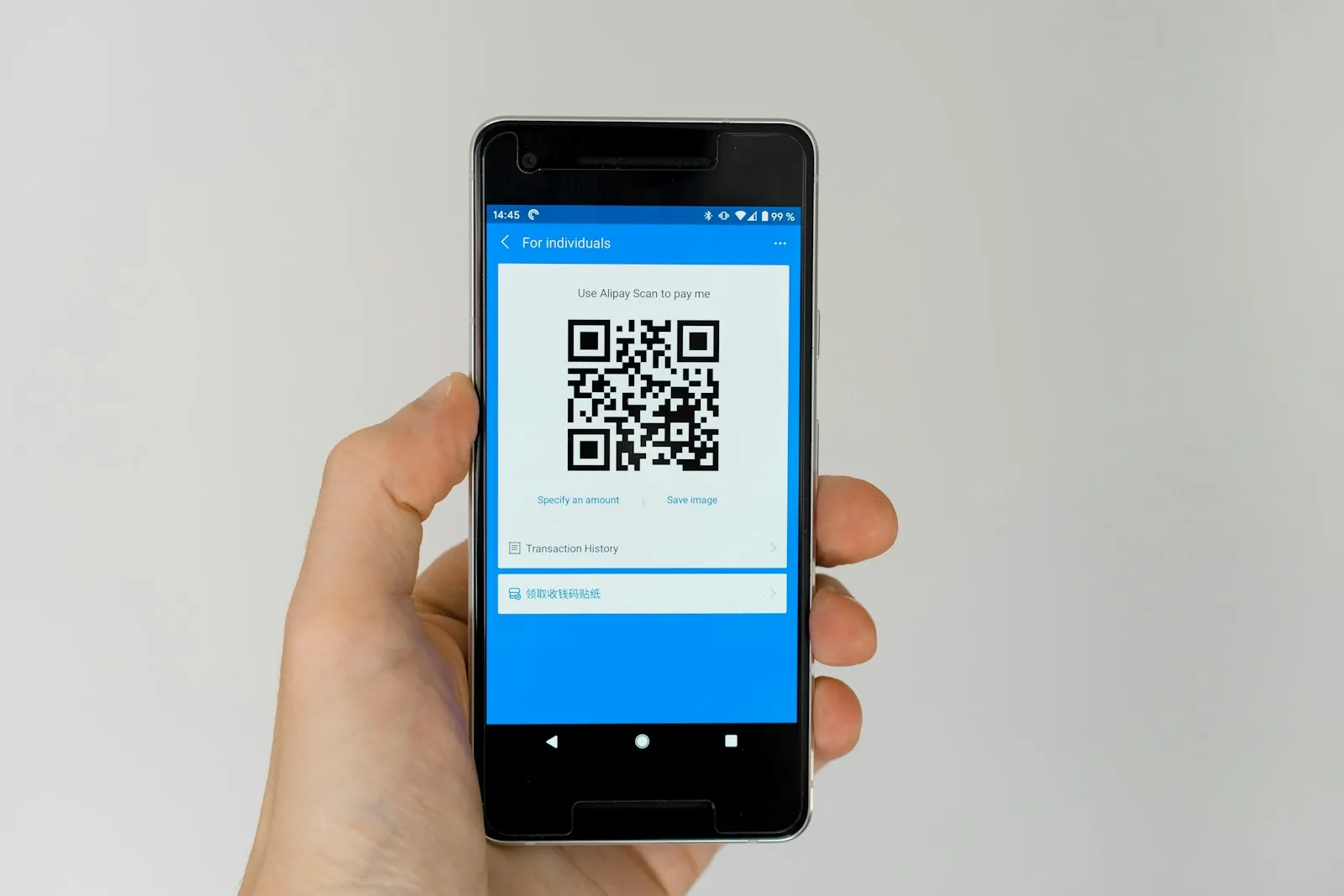
Scannt dein QR-Code nicht, hast du zwei zuverlässige Fixes: erhöhe die Helligkeit auf dem Bildschirm, der den Code zeigt, und wische deine Kameralinse ab, oder überspringe das Scannen und gib die eSIM-Daten von Hand ein. Ein Handy kann keinen Code scannen, der auf seinem eigenen Bildschirm steht, also muss der QR auf einem zweiten Gerät oder einem Ausdruck liegen. Der manuelle Weg nutzt dieselben Daten, die der QR enthält, und installiert so genau dasselbe Profil. Arbeite die Schritte unten ab, und die meisten Codes gehen innerhalb einer Minute rein.
Helligkeit, eine saubere Linse und der richtige Abstand
Die meisten fehlgeschlagenen Scans laufen auf einen zu dunklen Bildschirm, eine verschmierte Linse oder ein zu nahes Halten des Handys hinaus. Stelle die Helligkeit des anderen Bildschirms auf voll, denn die automatische Helligkeit dimmt ihn oft zu weit herunter, als dass die Kamera ihn lesen könnte. Wische die hintere Kameralinse ab, denn ein Fingerabdruckfilm streut genug, um den Scanner auszubremsen. Halte das Handy dann ruhig etwa 15 bis 20 Zentimeter entfernt, damit der ganze Code ins Bild passt, und gib ihm eine Sekunde zum Scharfstellen. Ein Ausdruck schlägt in hellen Räumen einen Bildschirm, weil er keine Blendung spiegelt.
Gib die Daten stattdessen manuell ein
Der manuelle Weg ist die zuverlässigste Rückfalloption, und genau deshalb enthält jede Goodbars-Bestellmail sowohl den QR-Code als auch diese manuellen Daten. Gehe auf dem iPhone zu Einstellungen > Mobilfunk > eSIM hinzufügen > QR-Code verwenden und tippe dann auf Daten manuell eingeben. Öffne auf dem Android Einstellungen > Netzwerk & Internet > SIMs > eSIM hinzufügen und wähle dann die Option zum manuellen Eingeben. Du tippst zwei Dinge ein: die SM-DP+-Adresse (eine Server-Webadresse) ins erste Feld und den Aktivierungscode ins zweite. Manche Anbieter fassen sie zu einer Zeichenfolge zusammen, die mit LPA:1$ beginnt; macht deiner das, füge die ganze Zeichenfolge ins Feld für den Aktivierungscode ein. Das Handy lädt dann das Profil herunter, genau wie es ein Scan täte.
Du brauchst WLAN, um das Profil herunterzuladen
Das Scannen oder Eintippen des Codes sagt dem Handy nur, woher es die eSIM holen soll; es muss das Profil trotzdem über das Internet herunterladen, also musst du zuerst in einem WLAN oder mit funktionierenden mobilen Daten sein. Das ist das Henne-Ei-Problem, das Leute am Flughafen festsetzt: die eSIM, die du installierst, ist noch nicht verbunden und kann sich also nicht selbst herunterladen. Mach die Installation zu Hause im WLAN, ein, zwei Tage vor dem Abflug. Bist du schon im Ausland, such dir irgendein kostenloses WLAN (ein Café, den Flughafen, dein Hotel), und der Download ist in Sekunden fertig. Das Herunterladen verbraucht keine Bundle-Daten und startet deinen Gültigkeitszeitraum nicht.
Ein Profil pro Code: nicht löschen und neu scannen
Jeder QR-Code und jeder Satz manueller Daten installiert genau einmal, lösche also keine funktionierende eSIM, um denselben Code erneut zu scannen. Sobald das Profil auf dem Handy ist, ist der Code verbraucht, und ihn erneut zu scannen (oder dieselbe SM-DP+-Adresse noch einmal einzugeben) liefert eine Fehlermeldung statt einer frischen Kopie. Die übliche Falle ist, alte Reiseleitungen aufzuräumen und dabei versehentlich die neue zu entfernen. Passiert das, lässt sich der Code nicht wiederverwenden, und du brauchst Ersatz statt eines weiteren Scans. Die sichere Gewohnheit: einmal installieren, die Leitung beschriften und sie in Ruhe lassen.
Wann du um Ersatz bittest
Schlagen auch die manuellen Daten fehl, oder hast du eine bereits installierte eSIM gelöscht, hör auf, es erneut zu versuchen, und schreib eine E-Mail an support@goodbars.co mit deinen Bestelldaten. Nenne die E-Mail-Adresse, mit der du bestellt hast, deine Bestellnummer oder das Bestell-Token aus deiner Bestätigungsmail, dein Handymodell und den genauen Fehlertext, den du siehst. So kann der Support in einer einzigen Antwort prüfen, ob das Profil schon heruntergeladen wurde, und bei Bedarf ein neues ausstellen. Einen verbrauchten Code erneut zu versuchen hilft nicht und kann das Profil sperren, schick also diese vier Angaben und warte auf den Ersatz.